
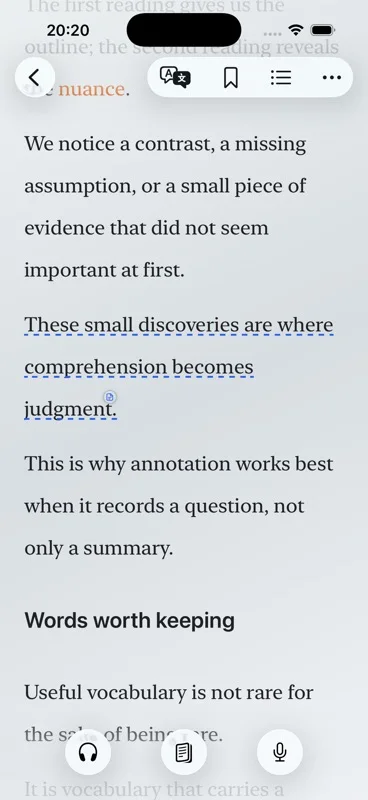
먼저. EPUB을 iPhone에 두고 Aurader 책장에 넣은 뒤, 장을 열고 재생합니다. 이 페이지는 순서입니다. 어떤 파일이 EPUB이어야 하는지는 EPUB 리더에 있습니다.
아이폰에서 EPUB 읽어주기
- iOS에서 보이는 곳에 둔다. AirDrop, 파일, EPUB을 가진 앱의 공유 시트. Aurader는 고른 파일을 가져옵니다. 로그인하지 않은 서점에서 받아 오지는 않습니다.
- 책장에 넣는다. 긴 EPUB, PDF, TXT는 거기입니다. 소설 한 권을 글에 넣지 마세요.
- 장을 연다. 목차가 있으면 표지부터 넘기지 말고 거기서 시작합니다. 목차가 깨진 TXT는 다시 넣기 전까지 불완전할 수 있습니다. 목차가 깨진 EPUB도 깨끗한 복사본을 다시 넣는 것이 실무적인 고침입니다.
- 긴 시간 전에 음성을 정한다. Apple 시스템 음성은 영어 밖도 다룹니다. 온디바이스 신경 음성은 영어입니다. 클라우드와 자신의 TTS API는 통신이 필요하고, 합성에 필요한 텍스트를 그 제공자에게 보냅니다.
- 재생한다. 읽는 문장이 표시된 채로 있습니다. 앞을 읽어도 듣는 위치는 목소리에 남습니다.
- 속도를 정하고, 소리는 선택. 빽빽한 장은 느리게, 아는 장은 빠르게. 배경 음악과 환경음은 목소리보다 작게. 수면 타이머로 멈춥니다.
iPhone과 iPad 모두 됩니다. iOS 18 또는 iPadOS 18 이상이 필요합니다. 책이 라이브러리에 들어온 뒤에는 홈 화면 위젯에서 이어 열거나 CarPlay로 재생할 수 있습니다.
실제로 쓰는 세 가지
출근길은 조금 빠른 한 장이고, 역에서 내려도 문장을 잃지 않게 하이라이트를 남깁니다. 잠들 때는 느린 속도와 수면 타이머, 배경 음악은 목소리 아래에 있을 때만. 어학 장은 더 느리게, 단어를 찾아 단어장에 넣고 번역을 페이지에 남깁니다. 다른 앱은 필요 없습니다. 시작 전에 EPUB을 넣어 두는 것이 필요합니다.
누군가 EPUB이라 이름 붙인 스캔 묶음이라면 목소리는 본문을 만들지 않습니다. 장을 열어 문장이 선택되는지 보세요. 안 되면 확장자가 무엇이든 쓸 수 있는 EPUB이 아닙니다.
장이 시작된 뒤에 맞출 것
테마, 글꼴, 간격은 목소리가 이어지는 동안 EPUB이 놓이는 방식을 바꿉니다. 줄을 표시하고, 메모를 쓰고, 단어를 찾고, 번역할 수 있습니다. 저장한 단어는 단어장으로 갑니다. 문장은 카드가 될 수 있습니다. 그 도구로 공부하는 순서는 공부용 TTS입니다.
오프라인으로 가려면 나가기 전에 시스템 음성이나 영어 온디바이스 음성을 쓸 수 있게 합니다. 아직 통신이 필요한 것은 오프라인 TTS에 있습니다.
EPUB이 읽어 주지 않을 때
- 아무것도 표시되지 않는다. 페이지만 연 것이 아니라 재생했는지 확인합니다. 읽기와 재생은 다릅니다.
- 오프라인에서 무음. 시스템 음성과 영어 신경 음성은 기기에서 됩니다. 클라우드와 자신의 API는 안 됩니다.
- 장이 없다. 목차는 EPUB 안에 있습니다. 불완전한 파일은 새 복사본을 다시 넣습니다.
- 이름 발음이 다르다. 발음 설정은 반복되는 이름용입니다. 책 자체를 고치지는 않습니다.
- 사실은 PDF. 아이폰 PDF 음성 변환으로 옮깁니다.
무료 범위: 책 10권, 글 10개. 배경 음악은 프리미엄 전까지 하루 20분. 앱 다운로드는 무료입니다. 프리미엄은 한 번 구매이거나 주간 구독입니다.
이 가이드에 대해
아이폰에서 EPUB을 읽어 주려면?
책장에 넣고, 장을 열고, 음성을 골라 재생합니다. 읽는 문장은 표시된 채로 있습니다.
재생 중에도 읽을 수 있나요?
예. 듣는 위치와 읽는 위치는 따로 저장됩니다.
오프라인 EPUB 음성은?
기기에 있는 Apple 시스템 음성과 영어 온디바이스 음성입니다. 다른 엔진은 통신이 필요합니다.
책이 PDF이면?
PDF 순서를 씁니다. EPUB과 같은 가져오기가 되는 것은 PDF에 실제 글자가 있을 때뿐입니다.