
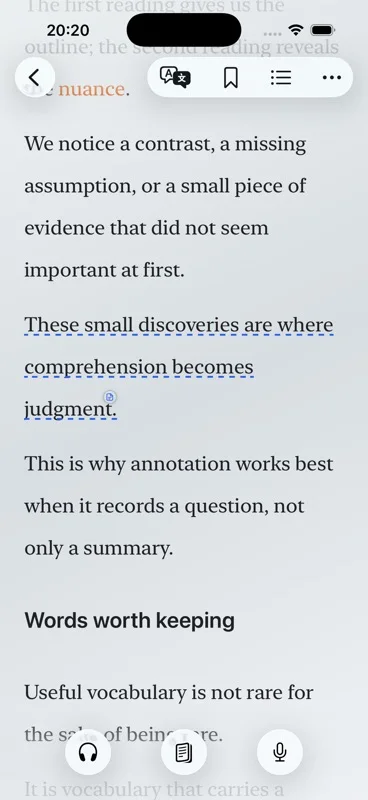
先說結論。把 EPUB 放到 iPhone 上,匯入 Aurader 的書架,打開章節,開始聽。這一頁是操作。EPUB 閱讀器說明什麼時候該用 EPUB。
在 iPhone 上一步步朗讀 EPUB
- 放到 iOS 看得見的地方。AirDrop、檔案,或持有這個 EPUB 的 App 的分享面板。Aurader 匯入你選中的檔案,不會去抓一個你沒登入的書店。
- 匯入書架。較長的 EPUB、PDF、TXT 放這裡。不要把整本小說丟進文章。
- 打開一章。有目錄就從目錄開始,不要從封面一頁頁翻。有的 TXT 在重新匯入之前目錄不完整。目錄壞了的 EPUB,實際做法一樣:換一份完整的再匯入。
- 長聽之前先定聲音。Apple 系統語音不限於英語。裝置端神經語音是英語。雲端和你自己的 TTS API 需要網路,並把合成所需文字發給該服務方。
- 按下收聽。正在讀的句子保持標示。你可以往前讀,收聽位置仍停在聲音那裡。
- 先定速度,聲音再選。密的章節放慢,熟的章節加快。背景音樂和環境音可選,應低於人聲。睡眠計時可以停下播放。
iPhone 和 iPad 都可以。需要 iOS 18 或 iPadOS 18 及以上。書已經在庫裡之後,可以從主畫面小工具接著打開,或用 CarPlay 播放。
實際會這樣用的三種情況
通勤是稍快的一章,標示開著,到站也不會丟句子。睡前是更慢的速度加上睡眠計時,背景音樂只在它待在人聲下面時才開。學語言的一章更慢:查一個詞,放進生詞本,把譯文留在頁面上。這些都不需要另一個 App,需要的是開始之前就把 EPUB 匯進來。
如果所謂 EPUB 其實是一疊被人標成 EPUB 的掃描頁,聲音不會憑空造出正文。打開一章,看句子能不能選中。不能的話,不管副檔名是什麼,都不是能用的 EPUB。
章節開始之後可以調什麼
主題、字型和間距會改變 EPUB 在畫面上的樣子,聲音繼續。可以給一行畫線、寫筆記、查詞或翻譯。存下的詞進生詞本。一句話可以做成卡片。用這些工具來學習,看 學習聽讀。
如果接下來沒網,出門前先讓系統語音或英語裝置端語音可用。還需要連線的部分在 離線聽書。
EPUB 讀不出來的時候
- 什麼都沒標示。確認你按的是收聽,而不只是打開了頁面。閱讀和收聽是分開的。
- 離線時沒有聲音。系統語音和英語神經語音可以在裝置上工作。雲端或你自己的 API 不行。
- 章節不見了。目錄在 EPUB 裡面。檔案不完整就重新匯入一份完整的。
- 名字讀錯。發音設定是給反覆出現的名字用的,不會改寫整本書。
- 其實是 PDF。改看 iPhone 上的 PDF 文字轉語音。
免費範圍:10 本書、10 篇文章。背景音樂在成為會員之前每天 20 分鐘。App 下載免費。會員是終身買斷,或按週訂閱。
關於這篇指南
怎樣在 iPhone 上朗讀 EPUB?
匯入書架,打開一章,選好聲音,開始聽。正在讀的句子保持標示。
播放時還能自己讀嗎?
可以。收聽位置和閱讀位置分開保存。
哪些 EPUB 聲音能離線?
裝置上已有的 Apple 系統語音,以及英語裝置端神經語音。其他引擎需要網路。
書其實是 PDF 呢?
走 PDF 的步驟。只有 PDF 裡真有文字時,匯入方式才和 EPUB 一樣。