
先說結論。在 iPhone 上把 PDF 匯入 Aurader,確認裡面有文字,選好聲音,開始聽。有些 PDF 為什麼失敗,先讀 PDF 閱讀器。
在 iPhone 上使用 PDF 文字轉語音
- 把 PDF 放到 iOS 上。檔案、AirDrop、郵件或分享面板。Aurader 匯入你選的那份。需要 iOS 18 或更高。
- 在 PDF 裡選一個詞。能選中就匯入書架。不能選中就是掃描或圖像。用掃描頁做成文章。
- 打開你真正要聽的第一頁。不要預設一疊材料的第一頁就是要讀的那一頁。
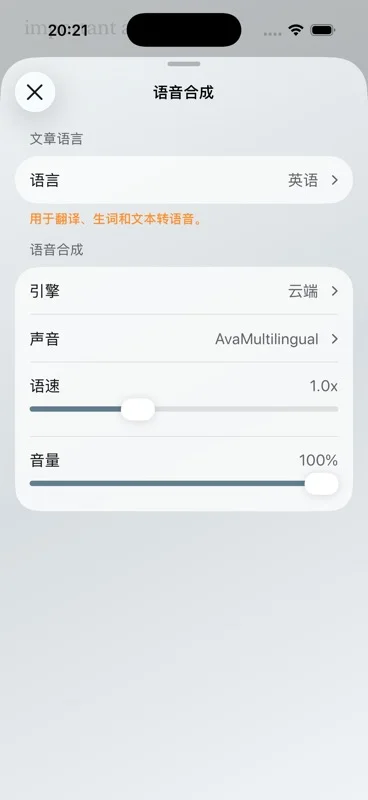
- 選引擎。語言覆蓋用裝置上的系統語音。離線時更自然的英語用裝置端。接受合成文字會離開裝置,再用內建雲端或你自己的 TTS API。
- 先聽一頁。分欄、圖說、頁尾有時會按奇怪的順序讀出來。這一頁能用就繼續。如果亂,限制在 PDF 的文字順序,不是某個藏起來的設定。
- 讓句子保持標示。語速和聲音之後還能調。背景音樂或環境音想要才加。免費的背景音樂每天 20 分鐘。
iPad 用同樣的匯入,只是閱讀畫面更大。CarPlay 可以播放已經在庫裡的書,不是用來檢查 PDF 有沒有文字的地方。
這一頁步驟是給這些事的
課程 PDF、說明書,或別人傳來的合約檔案:選中一句,匯入,聽一頁,再決定閱讀順序能不能接受。你另外還有 EPUB 的小說,不必習慣性留成 PDF。一疊拍下來的講義,應先從掃描做成文章,再當文章來聽;用來學習的話,也可以帶雙語。
每次從別的工具來了新 PDF,都再做一次一頁測試。同一份文件的兩次匯出,順序也可能不一致。Aurader 讀的是它拿到的那層文字。
PDF 進了庫以後
收聽位置和閱讀位置分開存,所以你可以先翻後面的頁,再回到當時正在讀的那一句。能選中的文字上可以用筆記、查詞、翻譯和生詞本。一句話可以做成卡片。學習時怎麼用,在 學習聽讀。
如果這份 PDF 其實是你也有 EPUB 的一本書,就換過去。章節和重排在 EPUB 閱讀器,匯入動作在 如何朗讀 EPUB。
一份短的排查
- 離線沒有聲音。雲端和自有 API 需要網路。換成系統語音或英語神經語音。更多在 離線聽書。
- 每頁都在讀頁首。那些字在 PDF 裡。Aurader 在讀檔案的文字層。
- 什麼都選不中。當成掃描,用掃描頁做成文章。
- 到了免費庫的上限。免費最多 10 本書、10 篇文章。會員會提高。
關於這篇指南
怎樣在 iPhone 上把 PDF 變成語音?
從檔案或分享面板匯入 Aurader,確認詞能選中,選好聲音,開始聽。
為什麼我的 PDF 不說話?
多半是沒有文字層。選不中詞,就把掃描頁存成文章。
iPad 上可以嗎?
可以。iPhone 和 iPad 都支援,需要 iOS 18 或 iPadOS 18 及以上。
PDF 能離線聽嗎?
系統語音或英語裝置端神經語音在裝置上就緒後可以。雲端需要網路。