
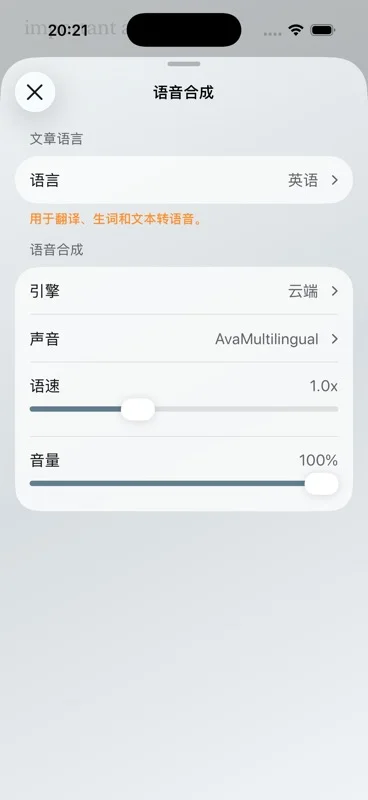
En bref : sur iPhone, importez le PDF dans Aurader, confirmez qu'il a du texte, choisissez une voix et lancez l'écoute. Pour savoir pourquoi certains PDF échouent, lisez d'abord lecteur PDF avec synthèse vocale.
Utiliser la synthèse vocale PDF sur iPhone
- Mettez le PDF sur iOS. Fichiers, AirDrop, Mail ou la feuille de partage. Aurader importe le fichier que vous choisissez. iOS 18 ou plus récent est requis.
- Sélectionnez un mot dans le PDF. Si la sélection marche, importez dans la bibliothèque. Sinon, le fichier est un scan ou une image. Créez un article depuis la page scannée.
- Ouvrez la première page qui vous importe. Ne supposez pas que la page un d'un dossier est celle que vous voulez entendre.
- Choisissez le moteur. Voix système pour une large couverture de langues sur l'appareil. Neuronal anglais sur l'appareil pour un anglais plus naturel hors ligne. Cloud intégré ou votre API TTS si vous acceptez que le texte de synthèse quitte l'appareil.
- Écoutez une page. Colonnes, légendes et pieds de page parlent parfois dans un ordre étrange. Si cette page est utilisable, continuez. Si c'est le chaos, la limite est l'ordre du texte du PDF, pas un réglage caché.
- Laissez la phrase surlignée. Vitesse et voix restent réglables. Ajoutez musique ou ambiance seulement si vous les voulez. Les comptes gratuits ont 20 minutes de musique de fond par jour.
L'iPad utilise le même import. La vue de lecture est simplement plus grande. CarPlay peut lire un livre déjà dans la bibliothèque. Ce n'est pas l'endroit pour vérifier si un PDF a du texte.
À quoi sert cette page d'étapes
Un PDF de cours, un manuel, ou un contrat reçu en fichier : sélectionnez une phrase, importez, écoutez une page, puis décidez si l'ordre de lecture est supportable. Un roman que vous possédez aussi en EPUB ne devrait pas rester un PDF par habitude. Une pile de polycopiés photographiés doit devenir des articles depuis les scans, puis s'écouter comme articles, y compris en bilingue si vous les étudiez.
Répétez le test d'une page chaque fois qu'un nouveau PDF arrive d'un autre outil. Deux exports du « même » document peuvent être en désaccord sur l'ordre. Aurader parle la couche de texte qu'on lui donne.
Une fois le PDF dans la bibliothèque
Position d'écoute et position de lecture sont stockées à part : vous pouvez parcourir une page plus loin et revenir à la phrase qui parlait. Notes, recherche, traduction et carnet marchent sur le texte que vous pouvez sélectionner. Une phrase peut devenir une carte. L'usage d'étude de ces outils est synthèse vocale pour étudier.
Si ce PDF est en réalité un livre que vous avez aussi en EPUB, changez. La navigation par chapitres et le réagencement sont décrits sur la liseuse EPUB, et les gestes d'import sur lire un EPUB à voix haute.
Une courte liste de dépannage
- Pas de son hors ligne. Les voix cloud et l'API personnelle demandent un réseau. Passez à une voix système ou neuronale anglaise. Plus sur lecture hors ligne.
- Il lit l'en-tête à chaque page. Ce texte est dans le PDF. Aurader parle la couche de texte du fichier.
- Rien ne se sélectionne. Traitez-le comme un scan et faites un article depuis la page scannée.
- Vous touchez le plafond gratuit. Les comptes gratuits gardent jusqu'à 10 livres et 10 articles. Premium relève cela.
Questions sur ce guide
Comment transformer un PDF en parole sur iPhone ?
Importez-le dans Aurader depuis Fichiers ou la feuille de partage, confirmez que les mots se sélectionnent, choisissez une voix et lancez l'écoute.
Pourquoi mon PDF ne parle-t-il pas ?
Le plus souvent, il n'y a pas de couche de texte. Si vous ne pouvez pas sélectionner de mots, enregistrez la page scannée comme article.
Cela marche-t-il sur iPad ?
Oui. Aurader tourne sur iPhone et iPad avec iOS 18 ou iPadOS 18 ou plus récent.
Puis-je entendre un PDF hors ligne ?
Oui avec une voix système ou une voix neuronale anglaise sur l'appareil, une fois cette voix disponible. Les voix cloud demandent une connexion.