
En bref : cette page est le lecteur PDF. Un PDF texte reste une page fixe : surlignage, notes et thèmes sont sur cette mise en page, et vous pouvez écouter la même phrase. Les étapes d'import et d'écoute sont sur PDF en voix sur iPhone.
Lire un PDF sans lutter avec la page
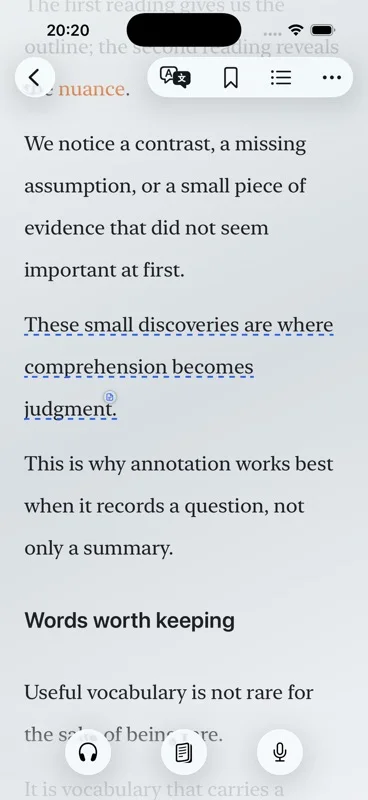
Un PDF a une mise en page fixe. Aurader ne le réagence pas en un nouveau livre, comme le fait un EPUB. Vous lisez la page qu'on vous a donnée : colonnes, figures et retours à la ligne restent. Les thèmes changent le lecteur autour de cette page. Le surlignage marque la phrase, pour passer des yeux aux oreilles sans perdre la ligne.
Notes, recherche et carte de citation portent sur le texte que vous pouvez sélectionner. Voilà le lecteur : mise en page, surlignage, notes et thèmes, sur iPhone ou iPad. L'écoute est sur le même écran, pas un fichier audio qui vous fait perdre la page.
- Laissez la mise en page. La taille et l'espacement réagencent un EPUB. Un PDF garde ses pages. Les thèmes habillent le lecteur, pas le fichier.
- Suivez une phrase. Le surlignage reste sur la phrase que vous lisez ou entendez.
- Écrivez dans la marge. Une note reste avec la phrase. Une carte garde une ligne à revoir.
- Ouvrez la page dont vous avez besoin. La page un d'un dossier n'est pas toujours celle que vous veniez lire.
- Passez à l'EPUB quand vous l'avez. Un long roman est plus simple en EPUB, avec chapitres et texte réagencé. Utilisez le PDF quand c'est le fichier que vous avez.
L'écoute reste sur le PDF
Quand le PDF a du texte sélectionnable, Aurader peut le lire à voix haute sur la même page. La phrase prononcée reste surlignée. Vitesse et voix se règlent. La prononciation aide pour les noms. Musique de fond et ambiance, en option, restent sous la voix. Un minuteur peut arrêter la lecture. La position d'écoute est enregistrée à part de la lecture, donc vous pouvez avancer puis revenir à la phrase qui parlait.
Cette page n'est pas l'import clic par clic. Ce mode d'emploi, y compris Fichiers, la feuille de partage, et une page qui ne parle pas, est PDF en voix sur iPhone. Les moteurs, y compris ce qui reste hors ligne, sont sur lecture à voix haute.
| Ce que vous faites | Où aller | Ce que vous obtenez |
|---|---|---|
| Lire le PDF | Cette page | Mise en page fixe, surlignage, notes et thèmes, plus l'écoute. |
| Le faire lire à voix haute | PDF en voix sur iPhone | Étapes d'import, contrôle du texte, et le cas d'un scan. |
| Choisir une voix | Lecture à voix haute | Système, anglais sur l'appareil, cloud, ou votre API. |
Un scan n'est pas ce lecteur. Si vous ne pouvez pas sélectionner de mots, le fichier est une image. Le guide PDF en voix explique comment enregistrer cette page scannée comme article. Aurader n'invente pas une couche de texte qui n'a jamais été dans le PDF.
Limites qui s'appliquent encore aux PDF
Les comptes gratuits gardent jusqu'à 10 livres et 10 articles. Un PDF dans la bibliothèque compte comme un livre. La musique de fond est de 10 minutes par jour au palier gratuit, et sans plafond avec Premium. Premium est un achat intégré : à vie, ou un abonnement hebdomadaire. Synchro iCloud, export audio et certains modèles sur l'appareil demandent Premium.
Les voix cloud et une API TTS envoient le texte nécessaire à la synthèse au fournisseur que vous choisissez. Les voix système et les voix neuronales anglaises peuvent rester sur l'appareil. Voir lecture hors ligne avant de compter sur un PDF dans l'avion.
Questions sur ce guide
Puis-je lire un PDF sur iPhone dans Aurader ?
Oui. Un PDF avec du texte sélectionnable s'ouvre dans la bibliothèque. La mise en page reste fixe. Surlignage, notes et thèmes sont sur cette page, et vous pouvez écouter la même phrase.
Le PDF se réagence-t-il si je change la taille ?
Non. Les thèmes changent le lecteur autour d'un PDF fixe. Un EPUB se réagence. Un PDF garde ses pages.
Comment faire lire le PDF à voix haute ?
Suivez les étapes PDF en voix : importez, confirmez que les mots se sélectionnent, choisissez une voix et lancez l'écoute. Les voix système hors ligne et les voix neuronales anglaises n'ont pas besoin de réseau une fois sur l'appareil.
Et un PDF scanné ?
Un scan est une image. Suivez le guide PDF en voix et enregistrez la page scannée comme article. Ce lecteur est pour un PDF qui a déjà du texte.