
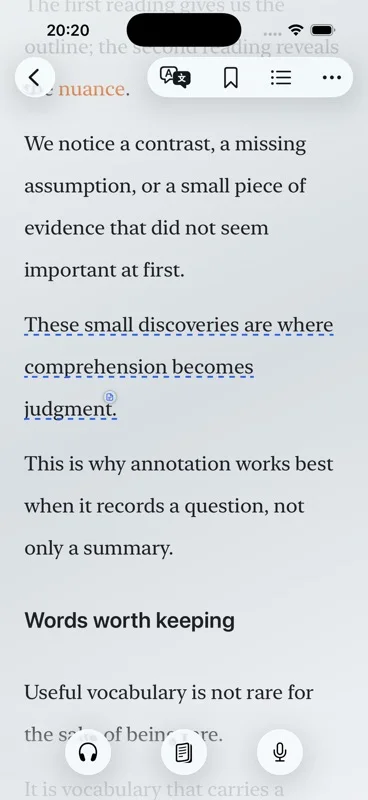
先說結論。這一頁是 PDF 閱讀器。有文字的 PDF 保持固定版面:標示、筆記和主題都在這一頁上,同一句也可以聽。匯入並朗讀的步驟在 iPhone 上的 PDF 文字轉語音。
不用跟版面較勁
PDF 是固定版面。Aurader 不會把它重排成一本新書,那是 EPUB 的做法。你讀的是原來的那一頁:分欄、圖和換行都留著。主題改的是這一頁周圍的閱讀器。標示指出句子,眼睛和耳朵切換時不會丟行。
筆記、查詞和摘句卡片用在能選中的文字上。這就是閱讀器:版面、標示、筆記和主題,在 iPhone 或 iPad 上。聽書在同一螢幕,不是一份把頁面弄丟的音訊檔。
- 版面別動。字級和間距會重排 EPUB。PDF 保持自己的頁。主題裝點閱讀器,不改檔案。
- 盯住一句。標示留在你正在讀或正在聽的句子上。
- 寫在頁邊。筆記跟著句子。卡片留下一行,方便再看。
- 先打開你真正要的那一頁。一疊材料的第一頁,不一定是你來讀的那一頁。
- 有 EPUB 就換 EPUB。長篇小說用 EPUB 更省事,有章節,正文會重排。手頭是 PDF,就讀 PDF。
朗讀還在這份 PDF 上
PDF 裡能選中文字時,Aurader 可以在同一頁朗讀。正在讀的句子保持標示。語速和聲音可調。發音設定幫得上名字。背景音樂和環境音放在聲音下面。睡眠計時可以停下。收聽位置和閱讀位置分開保存,所以你可以先翻後面,再回到當時正在讀的那一句。
這一頁不是逐步匯入。從檔案 App、共享面板,到某一頁為什麼不說話,都在 iPhone 上的 PDF 文字轉語音。哪些引擎能離線,在 文字轉語音。
| 你在做的事 | 去哪一頁 | 得到什麼 |
|---|---|---|
| 讀這份 PDF | 本頁 | 固定版面、標示、筆記和主題,加上聽書。 |
| 把它朗讀出來 | iPhone 上的 PDF 文字轉語音 | 匯入步驟、文字檢查,以及掃描件怎麼辦。 |
| 選聲音 | 文字轉語音 | 系統語音、英語裝置端、雲端,或你自己的 API。 |
掃描件不是這個閱讀器。選不中詞,檔案就是圖片。PDF 文字轉語音說明怎樣把掃描頁存成文章。Aurader 不會造出 PDF 裡從來沒有的文字層。
PDF 同樣適用的限制
免費帳號最多 10 本書、10 篇文章。書架上的 PDF 算一本書。背景音樂免費每天 10 分鐘,會員不設這個上限。會員是 App 內購買:終身或按週。iCloud 同步、音訊匯出和部分裝置端模型需要會員。
雲端和 TTS API 會把合成所需文字發給你選的服務方。系統語音和英語裝置端語音可以留在裝置上。上飛機之前先看 離線聽書。
關於這篇指南
能在 iPhone 上讀 PDF 嗎?
能。有可選文字的 PDF 在書架上打開,版面保持固定。標示、筆記和主題都在這一頁,同一句也可以聽。
改字級後 PDF 會重排嗎?
不會。主題改的是固定 PDF 周圍的閱讀器。EPUB 會重排。PDF 保持自己的頁。
怎樣讓 PDF 朗讀?
走 PDF 文字轉語音的步驟:匯入,確認詞能選中,選好聲音,開始聽。系統語音和英語裝置端語音在裝置上就緒後不需要網路。
掃描的 PDF 呢?
掃描是圖像。按 PDF 文字轉語音的說明,把掃描頁存成文章。這個閱讀器是給已經有文字的 PDF 的。