
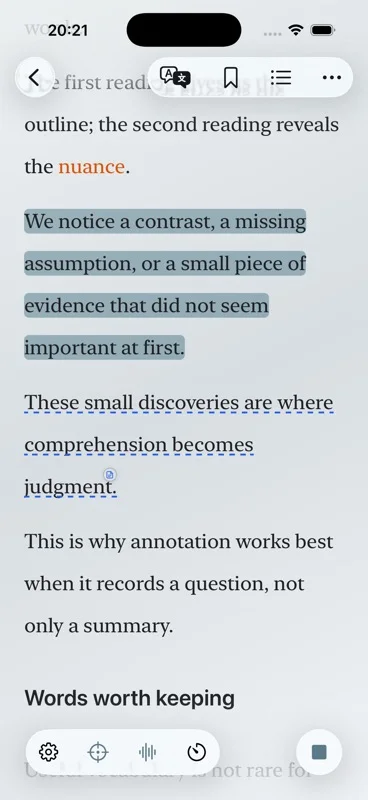
先說結論。文字轉語音是把文字讀成聲音。Aurader 把這聲音留在頁面上,所以聽 EPUB、PDF、TXT 或文章時,不會弄丟目前這一句。
這個朗讀閱讀器能打開什麼
長檔案和短文分開放。書架收 EPUB、PDF、TXT、有聲書,以及其他相容 Readium 的閱讀格式。文章可以來自你寫的或貼上的文字、在支援範圍內的 DOC 或 DOCX、掃描頁、網頁,或 RSS、Atom 訂閱。
這一頁是地圖。EPUB 聽書和PDF 朗讀說明該選哪種檔案。朗讀 EPUB 的步驟和在 iPhone 上把 PDF 轉成語音是具體操作。這裡決定文字放在哪裡、由哪種聲音來讀。
EPUB 通常帶章節,文字也會隨版面重排,所以聽的時候能跟著書走。帶真實文字的 PDF,只要閱讀順序清楚,就可以朗讀。掃描件是一頁的照片。Aurader 可以把掃描頁收成文章,但沒有可選文字的 PDF,在文字出現之前不會出聲。
該用哪一種文字轉語音
聲音不是鎖死在一份清單裡。一般朗讀用裝置上的 Apple 系統語音。可離線的神經語音目前是英語。也可以用內建雲端,或接入你自己的 TTS API。能聽到哪些語言,取決於引擎和你手頭可用的聲音。
| 引擎 | 適合什麼時候 | 網路 |
|---|---|---|
| 系統語音 | 想用 iPhone 或 iPad 上已有的聲音,包括英語以外。 | 聲音已在裝置上就不需要。 |
| 裝置端神經語音 | 想要更自然、並且留在裝置上的英語。 | 聲音就緒後不需要。僅英語。 |
| 內建雲端 | 想用 Aurader 自帶的雲端引擎。 | 需要。合成所需文字會發給該服務方。 |
| 你的 TTS API | 你已有服務方,想接進來。 | 需要。合成文字會發到你選的服務方。 |
- 放入書或文章。EPUB、PDF、TXT 進書架。貼上、檔案、掃描、網頁、訂閱進文章。
- 從想開始的地方打開。章節、頁或段落。收聽位置和閱讀位置分開,往前翻也不會把聲音挪走。
- 選引擎。系統、英語裝置端、內建雲端,或你自己的 API。
- 聽。目前句子保持標示。
- 調整這一次。語速和聲音可調。背景音樂和環境音可以放在聲音下面。睡眠計時可以停下播放。
隱私:本機引擎把支援的合成留在裝置上。選擇雲端聲音或你接入的 TTS API 時,合成所需文字會發給該服務方。細節見隱私權政策。
不丟句子地讀,也聽
閱讀器不同於匯出的音訊檔,頁面還在。標示跟著正在讀的句子走,你可以查一個名字、改用眼睛讀,或把眼睛閉上。回來時從收聽位置繼續,而不是從你最後捲到的地方。
背景聲是可選的。氛圍可以加上背景音樂、環境音和視覺場景。免費帳號每天可用 20 分鐘背景音樂。會員去掉這個上限。音樂應留在聲音下面。這些場景長什麼樣,首頁有展示。
各種格式都適用的限制
下載免費。免費方案最多保留 10 本書和 10 篇文章。會員提高上限。會員還包括 iCloud 同步、音訊匯出和部分裝置端模型。購買方式是一次性終身會員,或按週訂閱。已訂閱的項目在 Apple 帳號設定裡管理。
按檔案選指南
- 還在決定這本書該不該用 EPUB,看 EPUB 朗讀閱讀器。
- 檔案已經是 EPUB,想要匯入步驟,看 如何朗讀 EPUB。
- 要判斷 PDF 裡有沒有文字,看 PDF 朗讀閱讀器。
- 想要 iOS 上的操作步驟,看 iPhone 上的 PDF 文字轉語音。
- 畫線、翻譯、生詞本和卡片,看 學習聽讀。
- 飛機上,或必須留在裝置裡,看 離線聽書。
關於這篇指南
能朗讀 EPUB 和 PDF 嗎?
可以。把 EPUB、PDF 或 TXT 放進書架,句子標示著聽。較短文字、掃描、網頁和訂閱歸文章。
哪些聲音能離線?
Apple 系統語音在裝置上就緒後可以。裝置端神經語音目前是英語。雲端和 TTS API 需要網路。
免費嗎?
下載免費。免費方案最多 10 本書、10 篇文章,背景音樂每天 20 分鐘。會員是 App 內購買。
書會被上傳嗎?
匯入和解析留在裝置上。若選擇雲端引擎或你自己的 TTS API,合成所需文字會發給該服務方。