
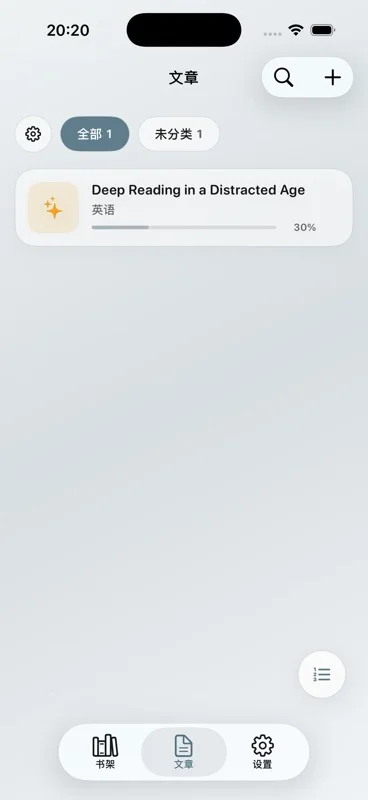
En bref : la voix haute pour étudier, c'est une voix attachée à une page que vous pouvez marquer. Aurader surligne la phrase prononcée, vous laisse noter et traduire sans la quitter, et garde les articles à part de la bibliothèque.
Quoi mettre dans une session d'étude
Utilisez la bibliothèque quand c'est un livre : EPUB, PDF ou TXT. Utilisez les articles quand c'est plus court ou que ça arrive par morceaux. Un article peut être un texte écrit ou collé, un fichier y compris DOC ou DOCX lorsque c'est pris en charge, une page scannée, une page web, ou un flux RSS ou Atom. Les articles se lisent à voix haute avec un texte bilingue et du shadowing, plus proche de l'étude d'une langue qu'un roman dans la bibliothèque.
Un PDF texte d'article peut vivre dans la bibliothèque si les mots se sélectionnent. Sinon, suivez le guide PDF et enregistrez le scan comme article. Un livre à chapitres est plus à l'aise en EPUB. Les gestes sont sur lire un EPUB à voix haute.
Une boucle d'étude qui utilise la voix
- Premier passage, plus lent. Baissez la vitesse jusqu'à ce que l'argument soit clair. Le surlignage montre la phrase que vous rateriez.
- Marquez dans la marge. Les notes restent avec la phrase. Recherche et traduction restent sur cette page, pas dans une app de dictionnaire à part.
- Collectez des mots. Les mots enregistrés vont au carnet. Cette liste sert à revoir. Ce n'est pas une seconde copie du livre.
- Faites une carte d'une seule phrase. Une carte est pour une ligne que vous voulez revoir ou partager, pas pour chaque paragraphe.
- Second passage, plus vite. Montez la vitesse sur les pages connues. Les articles bilingues se lisent avec les deux textes et en shadowing, où vous parlez après la voix.
- Arrêtez exprès. Un minuteur de sommeil termine une session. Les stats montrent lecture et écoute récentes : un contrôle pour savoir si vous avez seulement appuyé sur lecture.
Une musique de fond facultative peut aider à rester sur un long papier. Gardez-la sous la voix. Les comptes gratuits ont 20 minutes de musique de fond par jour. Si le document est sensible, préférez une voix système ou une voix neuronale anglaise sur l'appareil, pour que la synthèse reste sur l'appareil. Lecture hors ligne trace la limite.
Ce que cela ne fera pas pour étudier
Aurader ne résume pas le chapitre au titre de cette page, et ne promet pas une liste fixe de dizaines de langues. La couverture linguistique dépend du moteur et des voix dont vous disposez. Les voix neuronales hors ligne sont en anglais. Les autres langues passent par les voix système, les voix cloud, ou une API TTS que vous configurez.
Cela ne remplace pas non plus le fait de regarder la page. L'utile, c'est que l'écoute et le texte restent verrouillés. Si vous ne voulez qu'un fichier audio, l'export existe et demande Premium. Le téléchargement gratuit inclut quand même l'écoute dans le lecteur, dans la limite de 10 livres et 10 articles.
Adhésion : Premium est un achat intégré, soit une adhésion à vie en un paiement, soit un abonnement hebdomadaire. Il relève les limites et ouvre des extras comme la synchro iCloud, l'export audio et certains modèles sur l'appareil.
Questions sur ce guide
Puis-je utiliser Aurader pour étudier ?
Oui. Écoutez avec la phrase surlignée, puis surlignez, notez, cherchez, traduisez, et enregistrez des mots dans le carnet.
Les articles diffèrent-ils des livres ?
Oui. La bibliothèque est pour EPUB, PDF, TXT et livres audio. Les articles sont pour les textes courts, scans, pages web et flux, y compris la lecture bilingue et le shadowing.
Puis-je étudier hors ligne ?
Les voix système et les voix neuronales anglaises sur l'appareil peuvent marcher hors ligne une fois disponibles. Les voix cloud et une API TTS, non.
Le palier gratuit inclut-il les outils d'étude ?
Écoute, surlignages, notes, recherche, traduction et carnet font partie de la lecture. La bibliothèque gratuite tient jusqu'à 10 livres et 10 articles. Certains extras, dont l'export audio et la synchro iCloud, demandent Premium.