
En breve: en el iPhone, importa el PDF a Aurader, confirma que tiene texto, elige una voz y dale a escuchar. Para saber por qué fallan algunos PDF, lee antes lector PDF con texto a voz.
Usar texto a voz de un PDF en el iPhone
- Lleva el PDF a iOS. Archivos, AirDrop, Mail o la hoja de compartir. Aurader importa el archivo que eliges. Hace falta iOS 18 o posterior.
- Selecciona una palabra dentro del PDF. Si la selección funciona, impórtalo a la estantería. Si no, el archivo es un escaneo o una imagen. Crea un artículo desde la página escaneada.
- Abre la primera página que te importa. No des por hecho que la página uno de un dosier es la que quieres oír.
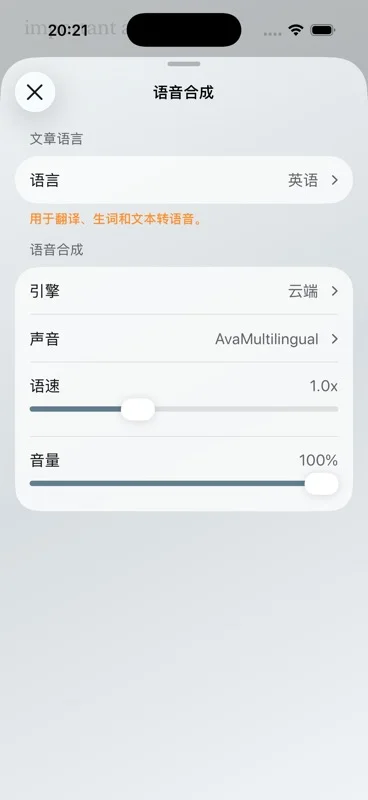
- Elige el motor. Voz del sistema para una cobertura amplia de idiomas en el dispositivo. Neuronal en inglés en el dispositivo para un inglés más natural sin conexión. Nube integrada o tu API de TTS si aceptas que el texto de síntesis sale del dispositivo.
- Escucha una página. Columnas, pies de foto y pies de página a veces hablan en un orden raro. Si esa página se puede usar, sigue. Si es un caos, el límite es el orden del texto del PDF, no un ajuste escondido.
- Deja la frase marcada. La velocidad y la voz siguen siendo ajustables. Añade música de fondo o ambiente solo si los quieres. Las cuentas gratuitas tienen 20 minutos de música de fondo al día.
El iPad usa la misma importación. La vista de lectura simplemente es más grande. CarPlay puede reproducir un libro que ya está en la biblioteca. No es el sitio para comprobar si un PDF tiene texto.
Para qué sirve esta página de pasos
Un PDF de un curso, un manual o un contrato que te llegó como archivo: selecciona una frase, importa, escucha una página y decide si el orden de lectura se puede aguantar. Una novela que también tienes en EPUB no debería quedarse en PDF por costumbre. Una pila de apuntes fotografiados debe volverse artículos desde los escaneos y luego escucharse como artículos, incluido el texto bilingüe si los estás estudiando.
Repite la prueba de una página cada vez que llegue un PDF nuevo de otra herramienta. Dos exportaciones del mismo documento pueden no coincidir en el orden. Aurader dice la capa de texto que le dan.
Cuando el PDF ya está en la biblioteca
La posición de escucha y la de lectura se guardan aparte, así puedes ojear una página posterior y volver a la frase que estaba sonando. Notas, búsqueda, traducción y la lista de palabras funcionan sobre el texto que puedes seleccionar. Una frase puede volverse una ficha. El uso de estudio de esas herramientas es texto a voz para estudiar.
Si este PDF en realidad es un libro que también tienes en EPUB, cambia. La navegación por capítulos y el reflujo están en el lector EPUB, y los toques de importación en leer un EPUB en voz alta.
Una lista corta de problemas
- No hay sonido sin conexión. Las voces en la nube y la API propia necesitan red. Pasa a una voz del sistema o a la voz neuronal en inglés. Más en lectura sin conexión.
- Lee el encabezado en cada página. Ese texto está en el PDF. Aurader está diciendo la capa de texto del archivo.
- No se selecciona nada. Trátalo como un escaneo y haz un artículo desde la página escaneada.
- Llegaste al tope gratuito. Las cuentas gratuitas guardan hasta 10 libros y 10 artículos. Premium lo sube.
Preguntas sobre esta guía
¿Cómo convierto un PDF en voz en el iPhone?
Impórtalo a Aurader desde Archivos o la hoja de compartir, confirma que las palabras se seleccionan, elige una voz y dale a escuchar.
¿Por qué mi PDF no habla?
Casi siempre no hay capa de texto. Si no puedes seleccionar palabras, guarda la página escaneada como artículo.
¿Funciona en el iPad?
Sí. Aurader funciona en iPhone y iPad con iOS 18 o iPadOS 18 o posterior.
¿Puedo oír un PDF sin conexión?
Sí, con una voz del sistema o una voz neuronal en inglés en el dispositivo, cuando esa voz ya está disponible. Las voces en la nube necesitan conexión.