
先说结论。在 iPhone 上把 PDF 导入 Aurader,确认里面有文字,选好声音,开始听。有些 PDF 为什么失败,先读 PDF 阅读器。
在 iPhone 上使用 PDF 文字转语音
- 把 PDF 放到 iOS 上。文件、隔空投送、邮件或共享面板。Aurader 导入你选的那份。需要 iOS 18 或更高。
- 在 PDF 里选一个词。能选中就导入书架。不能选中就是扫描或图像。用扫描页做成文章。
- 打开你真正要听的第一页。不要默认一叠材料的第一页就是要读的那一页。
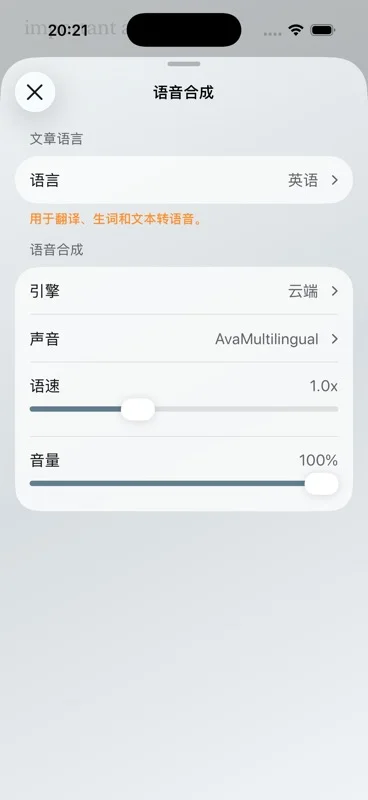
- 选引擎。语言覆盖用设备上的系统语音。离线时更自然的英语用设备端。接受合成文本会离开设备,再用内置云端或你自己的 TTS API。
- 先听一页。分栏、图注、页脚有时会按奇怪的顺序读出来。这一页能用就继续。如果乱,限制在 PDF 的文字顺序,不是某个藏起来的设置。
- 让句子保持高亮。语速和声音之后还能调。背景音乐或环境音想要才加。免费的背景音乐每天 20 分钟。
iPad 用同样的导入,只是阅读画面更大。CarPlay 可以播放已经在库里的书,不是用来检查 PDF 有没有文字的地方。
这一页步骤是给这些事的
课程 PDF、说明书,或别人发来的合同文件:选中一句,导入,听一页,再决定阅读顺序能不能接受。你另外还有 EPUB 的小说,不必习惯性留成 PDF。一叠拍下来的讲义,应先从扫描做成文章,再当文章来听;用来学习的话,也可以带双语。
每次从别的工具来了新 PDF,都再做一次一页测试。同一份文档的两次导出,顺序也可能不一致。Aurader 读的是它拿到的那层文字。
PDF 进了库以后
收听位置和阅读位置分开存,所以你可以先翻后面的页,再回到当时正在读的那一句。能选中的文字上可以用笔记、查词、翻译和生词本。一句话可以做成卡片。学习时怎么用,在 学习听读。
如果这份 PDF 其实是你也有 EPUB 的一本书,就换过去。章节和重排在 EPUB 阅读器,导入动作在 如何朗读 EPUB。
一份短的排查
- 离线没有声音。云端和自有 API 需要网络。换成系统语音或英语神经语音。更多在 离线听书。
- 每页都在读页眉。那些字在 PDF 里。Aurader 在读文件的文字层。
- 什么都选不中。当成扫描,用扫描页做成文章。
- 到了免费库的上限。免费最多 10 本书、10 篇文章。会员会提高。
关于这篇指南
怎样在 iPhone 上把 PDF 变成语音?
从文件或共享面板导入 Aurader,确认词能选中,选好声音,开始听。
为什么我的 PDF 不说话?
多半是没有文字层。选不中词,就把扫描页存成文章。
iPad 上可以吗?
可以。iPhone 和 iPad 都支持,需要 iOS 18 或 iPadOS 18 及以上。
PDF 能离线听吗?
系统语音或英语设备端神经语音在设备上就绪后可以。云端需要网络。