
먼저. iPhone에서는 PDF를 Aurader에 넣고, 글자가 있는지 확인한 다음, 음성을 골라 재생합니다. 실패하는 PDF의 이유는 먼저 PDF 리더를 읽으세요.
아이폰에서 PDF를 음성으로 듣기
- PDF를 iOS에 둔다. 파일, AirDrop, 메일, 공유 시트. Aurader는 고른 파일을 가져옵니다. iOS 18 이상이 필요합니다.
- PDF 안의 단어를 선택한다. 선택되면 책장으로. 안 되면 스캔이거나 이미지입니다. 스캔한 페이지에서 글을 만듭니다.
- 듣고 싶은 첫 페이지를 연다. 묶음의 1페이지가 말해 달라는 페이지는 아닐 수 있습니다.
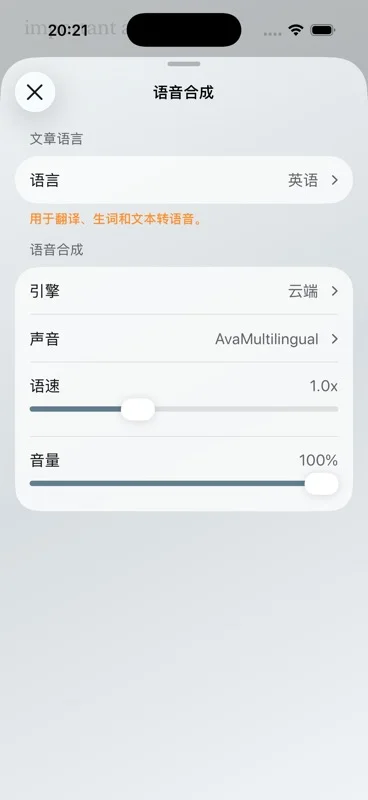
- 엔진을 고른다. 언어 폭은 기기의 시스템 음성. 오프라인에서 더 자연스러운 영어는 온디바이스. 합성 텍스트가 기기를 나가는 것을 받아들이면 기본 클라우드나 자신의 TTS API.
- 한 페이지를 듣는다. 단, 캡션, 바닥글이 이상한 순서로 말할 수 있습니다. 그 페이지가 쓸 만하면 이어 갑니다. 혼란스러우면 한계는 PDF의 글자 순서이지 숨은 설정이 아닙니다.
- 문장 표시를 남긴다. 속도와 음성은 나중에 바꿀 수 있습니다. 배경 음악과 환경음은 원할 때만. 무료 배경 음악은 하루 20분입니다.
iPad도 같은 가져오기입니다. 읽기 화면이 넓을 뿐입니다. CarPlay는 이미 라이브러리에 있는 책을 재생할 수 있습니다. PDF에 글자가 있는지 확인하는 곳은 아닙니다.
이 순서 페이지의 일
수업 PDF, 설명서, 파일로 온 계약서라면 문장을 선택하고, 가져오고, 한 페이지를 들어 읽는 순서를 견딜 수 있는지 정합니다. EPUB도 가진 소설을 습관으로 PDF에 두지 않는 편이 좋습니다. 사진으로 찍은 유인물 묶음은 스캔에서 글로 만든 뒤 글로 듣습니다. 공부한다면 대역도 넣을 수 있습니다.
다른 도구에서 새 PDF가 올 때마다 한 페이지 시험을 반복합니다. 같은 문서의 두 보내기라도 순서는 어긋날 수 있습니다. Aurader는 받은 글자 층을 말합니다.
PDF가 라이브러리에 들어온 뒤
듣는 위치와 읽는 위치는 달라서, 뒤 페이지를 훑고 말하던 문장으로 돌아올 수 있습니다. 선택할 수 있는 글자에는 메모, 찾기, 번역, 단어장이 됩니다. 문장은 카드가 될 수 있습니다. 공부에서의 쓰임은 공부용 TTS입니다.
이 PDF가 EPUB으로도 가진 책이라면 EPUB으로 옮깁니다. 장과 다시 흐름은 EPUB 리더, 가져오기 순서는 EPUB 읽어주는 순서입니다.
짧은 확인 목록
- 오프라인에서 소리가 없다. 클라우드와 자신의 API는 통신이 필요합니다. 시스템 음성이나 영어 신경 음성으로 바꿉니다. 자세한 내용은 오프라인 TTS.
- 매 페이지 머리글을 읽는다. 그 글자는 PDF에 있습니다. Aurader는 파일의 글자 층을 말하고 있습니다.
- 아무것도 선택되지 않는다. 스캔으로 보고, 스캔한 페이지에서 글을 만듭니다.
- 무료 라이브러리 한도. 무료는 책 10권, 글 10개까지입니다. 프리미엄에서 올라갑니다.
이 가이드에 대해
아이폰에서 PDF를 음성으로 바꾸려면?
파일이나 공유 시트에서 Aurader에 넣고, 단어가 선택되는지 확인한 뒤 음성을 골라 재생합니다.
PDF가 말하지 않는 이유는?
대개 글자 층이 없습니다. 단어를 선택할 수 없으면 스캔한 페이지를 글로 저장합니다.
iPad에서도 되나요?
예. iPhone과 iPad에서 iOS 18 또는 iPadOS 18 이상입니다.
PDF를 오프라인으로 들을 수 있나요?
그 음성이 기기에 있으면 시스템 음성이나 영어 온디바이스 음성으로 됩니다. 클라우드는 통신이 필요합니다.