
先に結論。 iPhoneではPDFをAuraderに入れ、文字があることを確認し、声を選んで再生します。失敗するPDFの理由は、先に PDFリーダー を読んでください。
iPhoneでPDFを音声読み上げする
- PDFをiOSに置く。 ファイル、AirDrop、メール、共有シート。Auraderは選んだファイルを取り込みます。iOS 18以降が必要です。
- PDFの中の単語を選択する。 選択できれば本棚へ。できなければスキャンか画像です。スキャンしたページから文章を作ります。
- 聴きたい最初のページを開く。 冊子の1ページ目が、話してほしいページとは限りません。
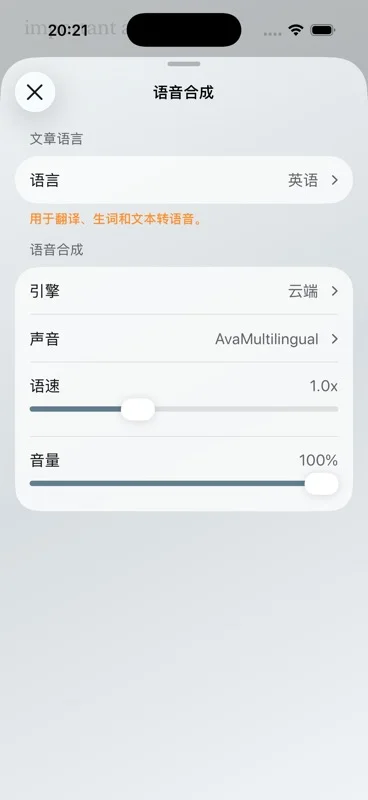
- エンジンを選ぶ。 言語の幅は端末上のシステム音声。オフラインでより自然な英語はオンデバイス。合成テキストが端末を出ることを受け入れるなら、内蔵クラウドか自分のTTS API。
- 一ページ聴く。 段、キャプション、フッターが奇妙な順で話すことがあります。そのページが使えれば続けます。混乱するなら、限界はPDFの文字順であり、隠れた設定ではありません。
- 文のハイライトを残す。 速度と声はあとから変えられます。背景音楽や環境音は欲しいときだけ。無料の背景音楽は1日20分です。
iPadも同じ取り込みです。読書画面が広いだけです。CarPlayは、すでにライブラリにある本を再生できます。PDFに文字があるかを確かめる場所ではありません。
この手順ページの仕事
授業のPDF、マニュアル、ファイルで届いた契約書なら、文を選択し、取り込み、一ページ聴いて、読む順序が我慢できるか決めます。EPUBも持っている小説を、習慣でPDFのままにしない方がよいです。写真の配布資料の束は、スキャンから文章にし、文章として聴きます。勉強するなら対訳も含められます。
別の道具から新しいPDFが来るたびに、一ページのテストを繰り返します。同じ文書の二つの書き出しでも、順序は食い違うことがあります。Auraderは渡された文字層を話します。
PDFがライブラリに入ったあと
再生位置と読書位置は別なので、先のページを拾い読みして、話していた文に戻れます。選択できる文字には、メモ、検索、翻訳、単語帳が使えます。文はカードにできます。勉強での使い方は 勉強のための読み上げ です。
このPDFが、EPUBでも持っている本なら、EPUBに移ります。章と折り返しは EPUBリーダー、取り込みの手順は EPUBを読み上げる手順 です。
短い確認リスト
- オフラインで音が出ない。 クラウドと自分のAPIには通信が必要です。システム音声か英語のニューラル音声に切り替えます。詳しくは オフラインの読み上げ。
- 毎ページヘッダーを読む。 その文字はPDFにあります。Auraderはファイルの文字層を話しています。
- 何も選択できない。 スキャンとして、スキャンしたページから文章を作ります。
- 無料のライブラリ上限。 無料は本10冊、文章10件までです。プレミアムで上がります。
このガイドについて
iPhoneでPDFを音声にするには?
ファイルか共有シートからAuraderに入れ、単語が選択できることを確認し、声を選んで再生します。
PDFが話さないのはなぜですか?
多くは文字層がありません。単語を選択できなければ、スキャンしたページを文章として保存します。
iPadでも動きますか?
はい。iPhoneとiPadで、iOS 18またはiPadOS 18以降です。
PDFをオフラインで聴けますか?
その声が端末にあれば、システム音声か英語のオンデバイス音声で聴けます。クラウドには通信が必要です。