
先に結論。 EPUBをiPhoneに置き、Auraderの本棚に入れ、章を開いて再生します。このページは手順です。どのファイルがEPUBであるべきかは EPUBリーダー にあります。
iPhoneでEPUBを読み上げる
- iOSから見える場所に置く。 AirDrop、ファイル、EPUBを持っているアプリの共有シート。Auraderは選んだファイルを取り込みます。サインインしていない書店からは取りに行きません。
- 本棚に入れる。 長いEPUB、PDF、TXTはそこです。小説一冊を文章に入れないでください。
- 章を開く。 目次があれば表紙からめくらず、そこから。目次が壊れたTXTは、入れ直すまで不完全なことがあります。壊れた目次のEPUBも、きれいなコピーを入れ直すのが実務的な直しです。
- 長いセッションの前に声を決める。 Appleのシステム音声は英語以外もカバーします。オンデバイスのニューラル音声は英語です。クラウドと自分のTTS APIは通信が必要で、合成に必要なテキストをその提供者に送ります。
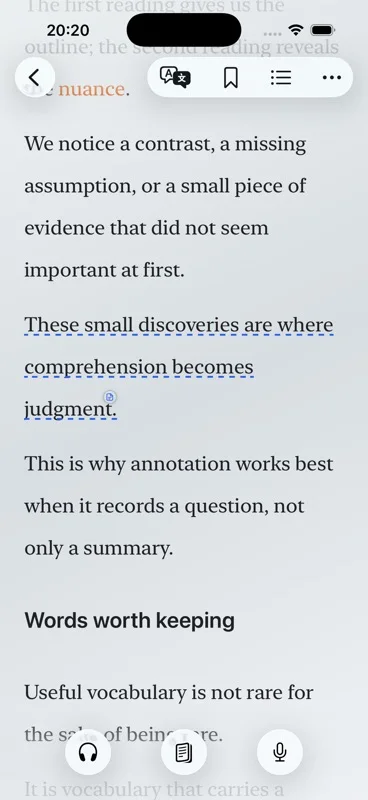
- 再生する。 読んでいる文がハイライトされたままです。先を読んでも、再生位置は声の場所に残ります。
- 速度を決め、音は任意。 込み入った章は遅く、知っている章は速く。背景音楽と環境音は声より小さく。スリープタイマーで止められます。
iPhoneでもiPadでも動きます。iOS 18またはiPadOS 18以降が必要です。本がライブラリに入ったあとなら、ホーム画面のウィジェットから続きを開いたり、CarPlayで再生したりできます。
実際の三つの使い方
通勤は速めの一章で、駅で降りても文を失わないようハイライトを残します。就寝前は遅めの速度とスリープタイマーで、背景音楽は声の下に収まるときだけ。語学の章はさらに遅く、単語を引いて単語帳に入れ、訳をページに残します。別のアプリは要りません。始める前にEPUBを入れておくことが要ります。
誰かがEPUBと名付けたスキャンの束なら、声は本文を作りません。章を開いて文が選択できるか見てください。できなければ、拡張子が何であれ使えるEPUBではありません。
章が始まったあとに整えること
テーマ、フォント、間隔は、声が続いているあいだのEPUBの見え方を変えます。行をハイライトし、メモを書き、単語を引き、翻訳できます。保存した語は単語帳へ。文はカードにできます。その道具で勉強する手順は 勉強のための読み上げ です。
オフラインにするなら、出かける前にシステム音声か英語のオンデバイス音声を使えるようにします。通信がまだ要るものは オフラインの読み上げ にあります。
EPUBが読み上げられないとき
- 何もハイライトされない。 ページを開いただけではなく、再生したかを確認します。読書と再生は別です。
- オフラインで無音。 システム音声と英語のニューラル音声は端末で動きます。クラウドや自分のAPIは動きません。
- 章がない。 目次はEPUBの中にあります。不完全なファイルは、新しいコピーを入れ直します。
- 名前の発音が違う。 発音設定は繰り返し出る名前用です。本そのものは書き換えません。
- 実はPDF。 iPhoneでPDFを音声にする手順 に移ります。
無料の範囲: 本10冊、文章10件。背景音楽はプレミアムまで1日20分。アプリのダウンロードは無料です。プレミアムは買い切りか、週額のサブスクリプションです。
このガイドについて
iPhoneでEPUBを読み上げるには?
本棚に入れ、章を開き、声を選んで再生します。読んでいる文はハイライトされたままです。
再生中も読めますか?
はい。再生位置と読書位置は別に保存されます。
オフラインで使えるEPUBの声は?
端末にあるAppleのシステム音声と、英語のオンデバイス音声です。ほかのエンジンには通信が必要です。
本がPDFのときは?
PDFの手順を使います。EPUBと同じ取り込みになるのは、PDFに実際の文字があるときだけです。