
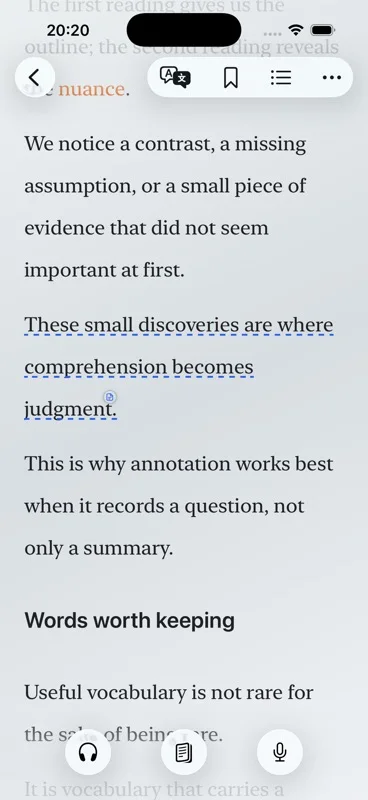
先说结论。把 EPUB 放到 iPhone 上,导入 Aurader 的书架,打开章节,开始听。这一页是操作。EPUB 阅读器说明什么时候该用 EPUB。
在 iPhone 上一步步朗读 EPUB
- 放到 iOS 看得见的地方。隔空投送、文件,或持有这个 EPUB 的 App 的共享面板。Aurader 导入你选中的文件,不会去抓一个你没登录的书店。
- 导入书架。较长的 EPUB、PDF、TXT 放这里。不要把整本小说丢进文章。
- 打开一章。有目录就从目录开始,不要从封面一页页翻。有的 TXT 在重新导入之前目录不完整。目录坏了的 EPUB,实际做法一样:换一份完整的再导入。
- 长听之前先定声音。Apple 系统语音不限于英语。设备端神经语音是英语。云端和你自己的 TTS API 需要网络,并把合成所需文本发给该服务方。
- 按下收听。正在读的句子保持高亮。你可以往前读,收听位置仍停在声音那里。
- 先定速度,声音再选。密的章节放慢,熟的章节加快。背景音乐和环境音可选,应低于人声。睡眠定时可以停下播放。
iPhone 和 iPad 都可以。需要 iOS 18 或 iPadOS 18 及以上。书已经在库里之后,可以从主屏幕小组件接着打开,或用 CarPlay 播放。
实际会这样用的三种情况
通勤是稍快的一章,高亮开着,到站也不会丢句子。睡前是更慢的速度加上睡眠定时,背景音乐只在它待在人声下面时才开。学语言的一章更慢:查一个词,放进生词本,把译文留在页面上。这些都不需要另一个 App,需要的是开始之前就把 EPUB 导进来。
如果所谓 EPUB 其实是一叠被人标成 EPUB 的扫描页,声音不会凭空造出正文。打开一章,看句子能不能选中。不能的话,不管扩展名是什么,都不是能用的 EPUB。
章节开始之后可以调什么
主题、字体和间距会改变 EPUB 在屏幕上的样子,声音继续。可以给一行划线、写笔记、查词或翻译。存下的词进生词本。一句话可以做成卡片。用这些工具来学习,看 学习听读。
如果接下来没网,出门前先让系统语音或英语设备端语音可用。还需要连接的部分在 离线听书。
EPUB 读不出来的时候
- 什么都没高亮。确认你按的是收听,而不只是打开了页面。阅读和收听是分开的。
- 离线时没有声音。系统语音和英语神经语音可以在设备上工作。云端或你自己的 API 不行。
- 章节不见了。目录在 EPUB 里面。文件不完整就重新导入一份完整的。
- 名字读错。发音设置是给反复出现的名字用的,不会改写整本书。
- 其实是 PDF。改看 iPhone 上的 PDF 文字转语音。
免费范围:10 本书、10 篇文章。背景音乐在成为会员之前每天 20 分钟。App 下载免费。会员是终身买断,或按周订阅。
关于这篇指南
怎样在 iPhone 上朗读 EPUB?
导入书架,打开一章,选好声音,开始听。正在读的句子保持高亮。
播放时还能自己读吗?
可以。收听位置和阅读位置分开保存。
哪些 EPUB 声音能离线?
设备上已有的 Apple 系统语音,以及英语设备端神经语音。其他引擎需要网络。
书其实是 PDF 呢?
走 PDF 的步骤。只有 PDF 里真有文字时,导入方式才和 EPUB 一样。